
Почему интернет тормозит: главные причины низкой скорости

Чтобы понять, как увеличить скорость мобильного интернета, стоит разобраться в корне проблемы. Чаще всего виноваты не операторы, а факторы, которые можно устранить самостоятельно.
- Перегрузка сети — в часы пик (вечером, в праздники) базовые станции не справляются с потоком данных.
- Удалённость от вышки — чем дальше вы находитесь, тем слабее сигнал и ниже реальная пропускная способность.
- Помехи и препятствия — бетонные стены, металлические конструкции, плотная застройка глушат радиоволны.
- Лимит тарифа — после исчерпания пакета трафика оператор искусственно режет скорость до минимума.
- Устаревшее оборудование — старый смартфон может не поддерживать современные частоты (LTE 800, 2600 МГц) или агрегацию каналов.
Иногда проблема кроется в настройках устройства: фоновые приложения, автоматические обновления и синхронизация облачных сервисов незаметно «съедают» трафик, оставляя мало ресурсов для активного использования.
Влияние сети, загрузки вышки и времени суток
Скорость передачи данных напрямую зависит от загруженности базовой станции. В часы пик — обычно вечером с 19:00 до 23:00 — количество активных абонентов резко возрастает, и пропускная способность делится между всеми. В итоге даже при отличном сигнале страницы грузятся медленнее.
Нагрузка на вышку распределяется неравномерно и в течение дня:
- Утром пик приходится на деловые районы и транспортные узлы.
- Днём трафик смещается в спальные кварталы и торговые центры.
- Ночью активность минимальна, поэтому скорость обычно максимальна.
Влияет и тип сети: если рядом с вами много пользователей LTE, а вы подключены к 3G, разница будет ощутимой. Операторы постепенно перераспределяют частоты, но в густонаселённых районах перегрузка остаётся обычным делом. Если заметили замедление — попробуйте переключиться в настройках смартфона на другую сеть или просто подождите час-другой.
Настройки смартфона, которые режут скорость

Часто проблема кроется не в операторе, а в самом устройстве. Проверьте, не активирован ли режим экономии трафика — он заметно тормозит загрузку. Также стоит отключить автоматическое обновление приложений в фоновом режиме, особенно если оно происходит через мобильную сеть.
Взгляните на список активных приложений: некоторые из них постоянно «висят» в памяти и потребляют ресурсы. Не лишним будет перезагрузить гаджет — это сбрасывает временные сбои в работе сетевого модуля.
Базовая настройка: с чего начать разгон
Прежде чем менять что-то в системе, стоит проверить элементарные вещи. Часто причина медленной загрузки страниц кроется в мелочах, которые легко устранить самостоятельно.
- Перезагрузите устройство — это сбрасывает временные сбои модуля связи.
- Убедитесь, что не исчерпан лимит трафика по тарифу.
- Проверьте уровень сигнала: одна-две полоски на индикаторе — повод сменить локацию.
Иногда помогает простая смена режима сети: переключение с 5G на LTE или наоборот в настройках сотовой связи.
Смена точки доступа APN и выбор правильного профиля
Параметры APN — это «адрес» сети, к которой подключается смартфон. Если оператор присвоил неверные настройки, скорость падает даже при отличном сигнале. Проверьте профиль в настройках: для большинства тарифов подходит стандартная запись internet, но для корпоративных или специализированных SIM-карт могут требоваться иные значения. Уточнить корректные данные можно на сайте провайдера или в личном кабинете.
Иногда помогает ручное создание новой точки доступа с типом аутентификации PAP или CHAP. После изменения параметров обязательно перезагрузите устройство, чтобы сеть перерегистрировалась.
Какой тип аутентификации выбрать: PAP или CHAP

При настройке соединения часто встаёт вопрос, какой тип аутентификации выбрать — PAP или CHAP. Для обычного пользователя разница неочевидна, но она влияет на безопасность и стабильность сеанса связи.
PAP передаёт пароль открытым текстом, что делает его уязвимым для перехвата. CHAP же использует хэширование и периодическую проверку подлинности, что значительно надёжнее. Если ваш провайдер поддерживает оба варианта, разумнее остановиться на CHAP — это снизит риски несанкционированного доступа.
Легкая настройка мобильного интернета для максимального ускорения
Есть несложная процедура, которая способна поднять показатели до уровня, близкого к 5G. Речь идет о легкой настройке мобильного интернета, которая увеличит скорость почти до 5g без обращения в сервисный центр. Достаточно уделить пару минут параметрам смартфона.
Что стоит проверить в первую очередь:
- Тип сети в настройках — выберите режим LTE/4G, если он не установлен.
- Актуальность APN — сверьте точку доступа с данными оператора.
Эти простые шаги часто дают заметный прирост в несколько мегабит в секунду.
Активация LTE/4G и отключение 3G вручную
Смартфон часто «застревает» в медленной сети, хотя вышка LTE рядом. Причина — автоматический выбор режима. Исправить ситуацию можно за пару минут в настройках.
- На Android: «Настройки» → «SIM-карты и мобильные сети» → «Тип сети» → выберите «LTE (предпочтительно)» или «Только 4G».
- На iPhone: «Настройки» → «Сотовая связь» → «Параметры данных» → «Голос и данные» → отметьте «LTE».
После переключения устройство перестанет тратить время на поиск устаревших вышек и сразу подключится к быстрой. Если пункта «Только 4G» нет, попробуйте режим «WCDMA/LTE» — он тоже ускорит передачу данных.
Смена частотного диапазона и принудительный выбор сети
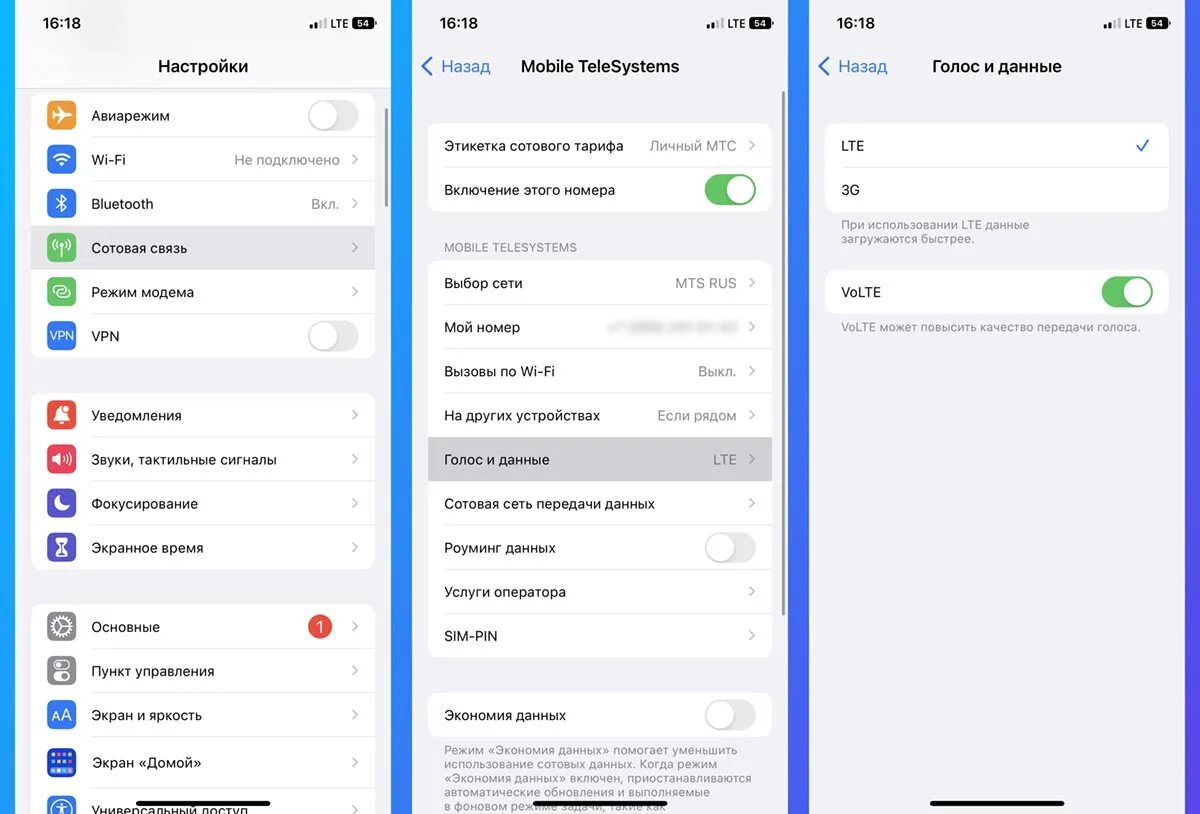
Если покрытие в помещении оставляет желать лучшего, попробуйте переключить устройство на другую полосу частот. В настройках Android обычно доступен пункт «Тип сети» — там можно выбрать только 3G или 4G. На iPhone подобная опция прячется в меню «Голос и данные».
Принудительный выбор оператора тоже иногда помогает. Отключите автоматический режим и вручную укажите свою SIM-карту. Телефон пересканирует эфир и может зацепиться за более стабильную вышку. Правда, после перезагрузки параметры часто сбрасываются.
Продвинутые методы ускорения почти до 5G
Когда стандартные настройки исчерпаны, остаются нетривиальные способы выжать максимум из текущего покрытия. Например, смена оператора через виртуальные сети (MVNO) иногда даёт прирост скорости за счёт менее загруженных вышек. Также помогает ручной выбор диапазона LTE в инженерном меню смартфона — если устройство «залипает» на слабой частоте.
Полезно проверить, не ограничивает ли тарифный план фоновую передачу данных. Некоторые провайдеры искусственно режут скорость для потокового видео или мессенджеров. Отключение VPN и прокси-серверов, которые шифруют трафик в обход локальных серверов оператора, тоже способно заметно ускорить загрузку.
Для владельцев rooted-устройств доступна тонкая настройка TCP-параметров ядра, но это требует осторожности. Более безопасный вариант — приложения-оптимизаторы, которые очищают кэш и перезапускают радио-модуль. В редких случаях помогает переход в режим только 4G (без 3G), чтобы устройство не тратило время на поиск сети.
Использование VPN и сжатие трафика в браузере

VPN-сервисы не всегда ускоряют соединение, но иногда помогают обойти ограничения провайдера. Если скорость падает из-за блокировок или троттлинга, подключение к удалённому серверу способно дать прирост. Однако шифрование добавляет задержку, поэтому результат зависит от конкретной ситуации.
Браузерные режимы экономии данных работают иначе. Они пропускают страницы через серверы сжатия, уменьшая объём передаваемой информации. Это особенно заметно на медленных сетях.
- Opera с режимом Turbo
- Chrome с функцией Lite-режима
- Яндекс Браузер с турбо-ускорением
Эффективность таких инструментов различается: на тяжёлых сайтах экономия достигает 60–70%, на лёгких — почти незаметна. Для видео и стриминга они бесполезны.
Очистка кэша и сброс сетевых настроек
Со временем накопленные временные файлы браузера и приложений замедляют загрузку страниц. Удаление мусора освобождает память устройства, что положительно сказывается на отклике сети.
Если проблема не исчезла, стоит прибегнуть к более радикальному методу — сбросу параметров подключения. Эта процедура возвращает стандартные значения протоколов, устраняя сбои в конфигурации.
- В настройках смартфона найдите пункт «Сброс сетевых настроек».
- Подтвердите действие — устройство перезагрузится автоматически.
- После этого заново подключитесь к Wi-Fi или мобильной сети.
Важно: сохранённые пароли от точек доступа будут стёрты, их придётся вводить заново.
Как проверить результат и закрепить эффект

После всех манипуляций стоит перезагрузить устройство и замерить скорость через несколько минут. Для чистоты эксперимента повторите тест в разное время суток и в разных точках помещения — так картина будет объективнее.
Чтобы результат держался дольше, возьмите за привычку пару простых действий:
- раз в неделю чистить кэш приложений;
- не держать фоновые загрузки при слабом сигнале;
- периодически обновлять прошивку роутера или смартфона.
Если показатели снова упали — вернитесь к настройкам и проверьте, не появились ли новые приложения, пожирающие трафик. Иногда достаточно удалить пару тяжёлых программ, и всё восстанавливается.
Сервисы для замера скорости и анализ пинга
Чтобы понять, где теряется скорость, полезно измерить её до и после настроек. Для этого подойдут Speedtest от Ookla, fast.com от Netflix или «Яндекс.Интернетометр». Обращайте внимание не только на мегабиты, но и на пинг — задержку отклика. Значение выше 50–80 мс заметно тормозит загрузку страниц и онлайн-игры. Проводите замеры в разное время суток: вечером нагрузка на сеть выше, и результаты будут отличаться от утренних.
Что делать, если скорость не выросла
Если после всех манипуляций результат не изменился, проверьте, не исчерпан ли тарифный лимит — после него операторы часто режут трафик до минимума. Взгляните на уровень сигнала: одна-две полоски на индикаторе сводят на нет любые настройки. Иногда помогает банальная перезагрузка устройства или смена местоположения — даже перемещение на пару метров к окну способно изменить картину. При стабильно плохих показателях стоит обратиться в службу поддержки провайдера: возможно, ведутся технические работы или требуется замена SIM-карты.


