
Тип аутентификации PAP или CHAP: что это и чем они отличаются
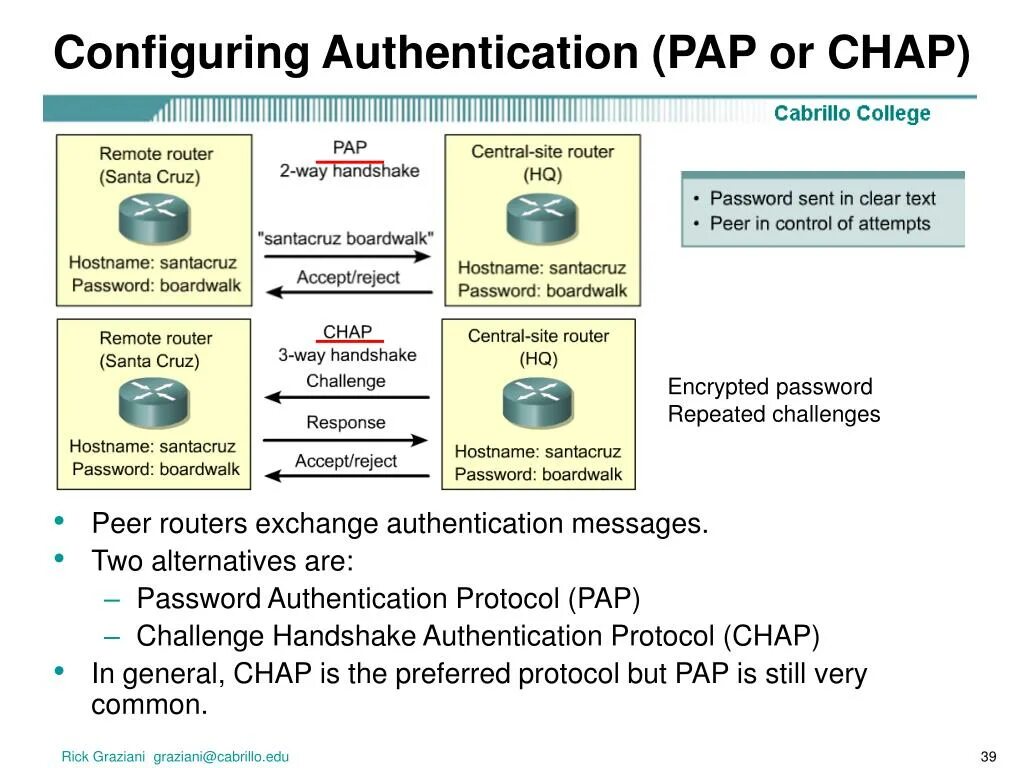
Разбираясь в настройках VPN-подключений или сетевого оборудования, пользователь часто встречает запрос о выборе протокола проверки подлинности. По сути, это два разных способа доказать серверу, что вы — тот, за кого себя выдаете. Первый вариант — PAP — передает пароль в открытом виде, как незапечатанное письмо. Второй — CHAP — использует хэширование и «рукопожатие», не отправляя секретный код по каналу связи.
Если стоит вопрос, какой метод выбрать, ответ зависит от уровня безопасности. Для современных систем однозначно предпочтителен CHAP, так как он устойчив к перехвату данных. Однако в старых корпоративных сетях или при подключении к устаревшему оборудованию иногда приходится мириться с PAP, поскольку более новый протокол может не поддерживаться.
Что такое тип аутентификации PAP и CHAP в настройках APN
В параметрах точки доступа (APN) смартфона или модема выбор метода проверки подлинности определяет, каким образом устройство доказывает оператору право пользоваться сетью. Это своего рода пароль для выхода в интернет, который согласуется с сервером провайдера.
PAP и CHAP — два базовых протокола, которые выполняют эту задачу, но действуют по-разному. Первый передаёт логин и пароль открытым текстом, второй — использует более сложную схему с хэшированием и периодической проверкой. Понимание разницы помогает, когда интернет не работает или соединение постоянно обрывается.
Что лучше CHAP или PAP: сравниваем безопасность и скорость
Разбираясь, что лучше chap или pap, стоит сразу отметить: однозначного победителя нет, всё зависит от сценария. PAP передаёт пароль открытым текстом, что делает его уязвимым для перехвата. CHAP же использует трёхэтапное рукопожатие с хешированием, поэтому он надёжнее, хотя и требует чуть больше вычислительных ресурсов.
Если говорить о скорости, разница между протоколами минимальна и на практике почти незаметна. Задержки возникают лишь на этапе установления соединения, а не в процессе передачи данных.
Для домашнего использования или старых устройств часто выбирают более простой вариант. Например, pap или chap мегафон что выбрать — вопрос, который возникает у абонентов при настройке модема. Операторы обычно рекомендуют CHAP, так как он безопаснее, но если оборудование не поддерживает его, допустим и PAP.
| Критерий | PAP | CHAP |
|---|---|---|
| Передача пароля | Открытым текстом | Хешированная |
| Защита от перехвата | Отсутствует | Есть |
| Скорость соединения | Выше | Незначительно ниже |
CHAP или PAP что быстрее: влияние на мобильный интернет
Вопрос, что быстрее — CHAP или PAP, чаще всего возникает при настройке модемов и роутеров. На деле разница в скорости незаметна: оба протокола лишь проверяют подлинность при установлении сессии и занимают доли секунды. Основное время тратится на согласование параметров соединения, а не на саму аутентификацию.
Если сравнивать, то PAP отправляет пароль открытым текстом — это проще и требует меньше вычислений. CHAP использует хэширование и трёхэтапное рукопожатие, что теоретически чуть нагружает процессор. Однако на современных устройствах эта разница исчисляется микросекундами и никак не влияет на реальную пропускную способность канала.
Для мобильного интернета важнее другие факторы:
- задержка (пинг) до базовой станции;
- качество сигнала;
- загруженность сети оператора.
Так что выбирайте протокол исходя из безопасности, а не скорости — быстродействие от этого не пострадает.
Какой тип APN выбрать и как настроить точку доступа

Разобраться, как настроить симку для корректной работы интернета, обычно проще, чем кажется. В большинстве случаев оператор присылает готовый профиль, и вмешательство не требуется. Если же сеть не появляется, стоит заглянуть в параметры точки доступа (APN).
Для начала уточните у провайдера актуальные значения полей. Как правило, достаточно прописать имя пользователя и пароль, а тип аутентификации оставить на усмотрение устройства. Если сомневаетесь, какой вариант выбрать — PAP или CHAP, — попробуйте сначала более простой PAP, а при неудаче переключитесь на CHAP.
Чтобы понять, как настроить сотовую связь на конкретном смартфоне, следуйте общему алгоритму:
- Откройте «Настройки» и найдите раздел «Мобильная сеть» или «SIM-карты».
- Выберите активную SIM и пункт «Точки доступа (APN)».
- Создайте новую точку или отредактируйте существующую, вписав данные от оператора.
- Сохраните профиль и перезагрузите устройство.
После перезагрузки проверьте, появилась ли индикация сети. Если интернет так и не заработал, попробуйте сбросить настройки сети к заводским — это часто помогает устранить конфликты конфигурации.
Тип APN какой выбрать: PAP, CHAP или автоматический режим
Разбираясь, какой тип APN выбрать, стоит отталкиваться от возможностей оборудования и настроек оператора. Для большинства современных смартфонов оптимален автоматический вариант — устройство само согласует протокол с сетью. Если же требуется ручная настройка, CHAP считается более защищённым: пароль не передаётся открыто. PAP проще, но уязвим для перехвата. Устаревшие модемы иногда поддерживают только его.
Как задать имя точки доступа для сим карты и настроить SIM-карту
Разобраться, как задать имя точки доступа для сим карты, обычно приходится после смены оператора или при ручном вводе параметров сети. В Android путь такой: «Настройки» → «Сотовая сеть» → «Точки доступа». На iOS — «Сотовая связь» → «Сеть передачи данных».
Чтобы настроить сим карту под конкретного провайдера, понадобятся три поля:
- APN — адрес шлюза (например, internet);
- имя пользователя и пароль — часто оставляют пустыми;
- тип аутентификации — PAP или CHAP.
После сохранения перезагрузите устройство и проверьте доступ к интернету.
Настройка точки доступа Мегафон для быстрого интернета

Чтобы добиться стабильной скорости, стоит уделить внимание настройке точки доступа Мегафон для быстрого интернета. Обычно параметры подставляются автоматически, но иногда их приходится корректировать вручную.
Для большинства современных устройств подойдут такие значения:
- Имя (APN): internet
- Логин и пароль: оставить пустыми
- Тип аутентификации: PAP (или CHAP, если не работает)
После сохранения профиля перезагрузите смартфон. Если скорость всё ещё низкая, проверьте, не активирован ли режим экономии трафика.
Тип аутентификации МТС и Мегафон: что выбрать в настройках
При настройке оборудования у оператора «Мегафон» тип аутентификации обычно выбирается между PAP и CHAP. Для большинства домашних маршрутизаторов подходит именно PAP — он проще и совместим практически со всеми моделями устройств. Что касается корпоративных сетей, там чаще предпочитают CHAP из-за более надёжной схемы шифрования.
Для МТС тип аутентификации в настройках роутера также сводится к этим двум протоколам. Если соединение не устанавливается с одним вариантом, попробуйте переключиться на другой — это стандартная практика при первичной настройке.
Настройки APN Миранда и других операторов
Для корректной работы мобильного интернета у абонентов «Миранды» важно правильно заполнить поля APN. Обычно параметры выглядят так: адрес точки доступа — internet.miranda.ua, имя пользователя и пароль оставляют пустыми, а тип аутентификации выбирают PAP или CHAP. Эти значения подходят для большинства современных смартфонов и планшетов.
Если устройство не подключается к сети, стоит проверить, не перепутаны ли местами логин и пароль, а также убедиться, что в настройках выбран именно тип APN — default, а не MMS. В некоторых случаях помогает перезагрузка гаджета после сохранения изменений.
Точка доступа APN Миранда: параметры и тип аутентификации
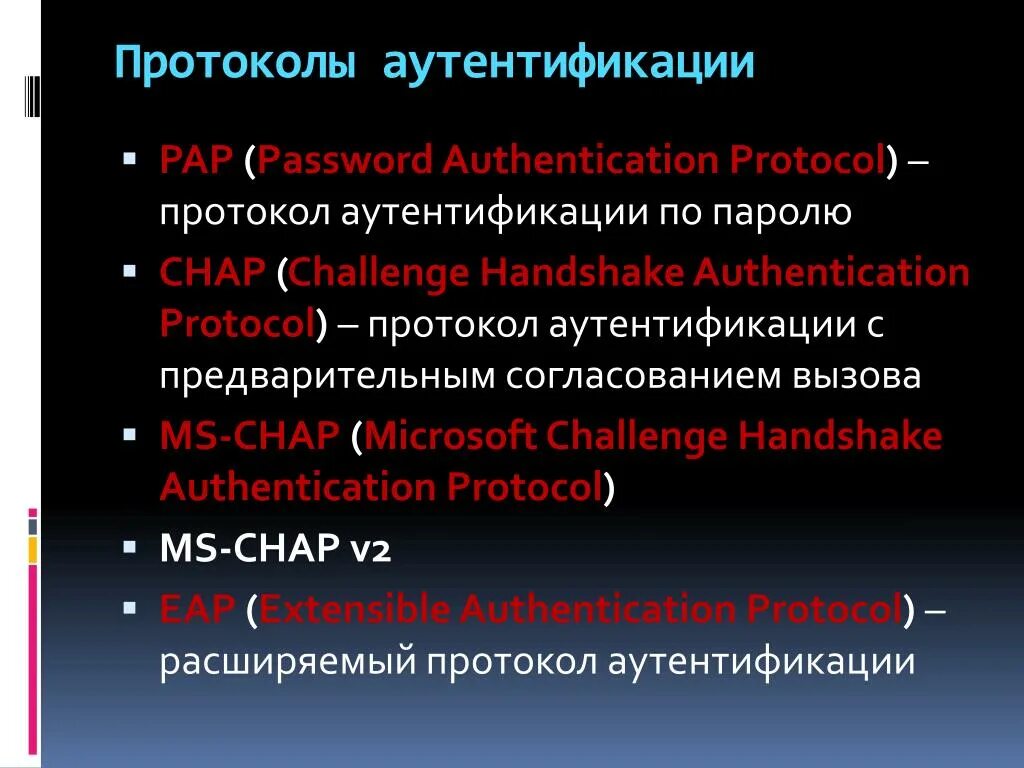
Для выхода в интернет через этого оператора потребуется корректно прописать точку доступа апн миранда. В настройках смартфона обычно указывают имя профиля, сам адрес шлюза и порт. Что касается способа проверки подлинности, чаще всего выбирают PAP — он проще и поддерживается большинством устройств. CHAP встречается реже, хотя считается более защищённым. Если параметры не заданы автоматически, их вносят вручную в разделе «Сети».
Настройки сотовой связи
Параметры доступа в интернет обычно задаются в разделе «Точки доступа» (APN). Здесь указывают имя пользователя и пароль, которые могут быть пустыми, либо прописываются оператором. Для корректной работы сети важно правильно заполнить поля аутентификации.
Если данные неверны, соединение не установится. Обычно используется тип PAP или CHAP, но иногда требуется выбрать «Не задано». Уточнить актуальные параметры можно на официальном портале вашего провайдера.
Режим Dual 4G и его влияние на скорость интернета
Режим dual 4g — это функция, позволяющая устройству одновременно использовать две SIM-карты в сетях четвёртого поколения. В отличие от старых стандартов, где вторая карта работала лишь в 2G/3G, здесь обе линии остаются высокоскоростными. На практике это сказывается на стабильности соединения: если один оператор даёт сбой, трафик переключается на второго без разрыва сессии. Однако суммарная пропускная способность не удваивается — она делится между активными каналами. Приоритет обычно отдаётся той карте, через которую идёт передача данных, а входящие вызовы на второй линии могут временно снижать скорость.
Режим Dual 4G: что это и как он работает
Разбираясь, режим dual 4g что это, стоит сразу уточнить: речь идет о возможности смартфона одновременно держать две SIM-карты в активных сетях четвертого поколения. Раньше, когда одна карта работала в 4G, вторая автоматически отваливалась в 3G или даже 2G. Теперь же обе линии остаются высокоскоростными.
Технически это реализовано через два отдельных модема или один, но с поддержкой двух активных подключений. Пользователю не нужно вручную переключаться — устройство само распределяет трафик. Например, во время разговора по одной карте интернет на второй не пропадает.
Чтобы понять, режим dual 4g что это такое на практике, представьте: вы играете в онлайн-игру на одной симке, а на другую принимаете видеозвонок. Ни одно из соединений не прерывается. Это особенно удобно для тех, кто разделяет рабочие и личные контакты.
Вот ключевые особенности такого подхода:
- Обе SIM-карты находятся в статусе «в сети» одновременно;
- Скорость передачи данных не снижается на второй линии;
- Переключение между операторами происходит мгновенно и незаметно.
Важный нюанс: поддержка функции зависит от чипсета и прошивки. Бюджетные модели часто ограничены — у них активной остается только одна карта. Флагманы же последних поколений справляются с задачей без нареканий.
Режим дуал 4G что это такое и зачем он нужен

Разбираясь, что такое режим dual 4G, стоит сразу уточнить: это функция, позволяющая смартфону одновременно держать обе SIM-карты в сети четвёртого поколения. Раньше, когда одна карта работала в 4G, вторая автоматически откатывалась к 3G или даже 2G. Теперь обе остаются высокоскоростными.
Практическая польза очевидна:
- Интернет не тормозит на второй линии, если первая занята разговором.
- Можно принимать звонки на одном номере, не прерывая загрузку данных на другом.
- Удобно для тех, кто использует разные тарифы — например, один для звонков, другой для трафика.
Однако есть нюанс: одновременная работа двух модулей быстрее расходует батарею. Производители часто ограничивают функцию, если в слоте стоит карта памяти — тогда один слот работает в режиме «либо SIM, либо флешка».
Предпочтительный тип сети МТС и настройка режима Dual 4G
Выбирая предпочтительный тип сети МТС, большинство пользователей останавливаются на автоматическом режиме. Однако для стабильной работы в условиях нестабильного покрытия стоит вручную задать параметр. В настройках смартфона найдите пункт «Сети» и укажите LTE. Это обеспечит приоритет 4G.
Для активации Dual 4G (одновременная работа двух SIM-карт в сетях четвёртого поколения) потребуется:
- Убедиться, что обе карты поддерживают VoLTE.
- В разделе «Режим работы SIM-карт» выбрать опцию «Dual 4G».
Если такой опции нет, проверьте наличие обновлений прошивки — на старых версиях ПО функция часто скрыта.
Как увеличить скорость мобильного интернета
Медленная загрузка страниц раздражает, но часто проблему можно решить за пару минут. Начните с простого: перезагрузите смартфон — это сбрасывает временные сбои модуля связи. Затем проверьте уровень сигнала: если он ниже двух делений, попробуйте сменить местоположение или отключить LTE в пользу 3G, что иногда даёт более стабильное соединение.
В настройках точки доступа (APN) убедитесь, что не активирован режим экономии трафика. Также отключите фоновые обновления приложений — они незаметно «съедают» канал. Если ничего не помогает, обратитесь к оператору: возможно, на вашей тарифной линии действует ограничение скорости после исчерпания пакета.
Как увеличить скорость мобильного интернета МТС: базовые настройки
Разобраться, как увеличить скорость мобильного интернета МТС, чаще всего можно без обращения в салон связи. Достаточно проверить несколько параметров смартфона и SIM-карты.
- Убедитесь, что в настройках сети выбран режим 4G/LTE, а не 3G.
- Проверьте, не исчерпан ли пакет трафика — после его окончания доступ заметно режется.
Иногда помогает простая перезагрузка устройства или смена точки доступа (APN) на стандартную internet.mts.ru.
Зависит ли скорость интернета от сим карты и её состояния

Разбираясь, зависит ли от сим карты скорость интернета, стоит сразу отметить: сама пластиковая карточка на передачу данных не влияет. Однако её состояние и возраст способны внести коррективы. Если контакты загрязнены или чип повреждён, устройство может нестабильно подключаться к сети, что субъективно воспринимается как замедление.
Вопрос, зависит ли интернет от сим карты, чаще возникает при замене носителя. Старые карты не поддерживают современные стандарты связи, например VoLTE или 5G. В таком случае абонент остаётся в сетях предыдущих поколений, где реальная пропускная способность ниже.
Проверить влияние просто: установите карту в другой смартфон и сравните показатели. Если разница заметна, стоит обратиться к оператору за заменой.
Поможет ли замена сим карты улучшить интернет
Иногда проблемы со скоростью связаны не с оператором, а с конфигурацией сим карты. Старая SIM-карта может не поддерживать современные стандарты связи, например, LTE или VoLTE. В таком случае замена сим карты может улучшить интернет, но лишь при условии, что дело именно в устаревшем чипе, а не в покрытии сети или настройках устройства.
Управление сим картами и настройка SIM-карты для максимальной скорости
Правильная настройка сим карты напрямую влияет на стабильность соединения. В меню устройства выберите пункт «Сотовая связь» и укажите предпочитаемый стандарт сети — LTE или 5G. Управление сим картами обычно доступно в разделе «Диспетчер SIM», где можно задать приоритет для передачи данных.
Для ускорения работы отключите фоновую синхронизацию и проверьте, чтобы APN-точка доступа соответствовала параметрам оператора. Иногда помогает ручной выбор сети вместо автоматического поиска.


