
Почему ноутбук не заряжается: основные причины

Когда не заряжается ноутбук, первым делом грешат на блок питания. Однако источников беды гораздо больше: от банального окисления контактов до вышедшего из строя контроллера. Часто виновата сама батарея, исчерпавшая ресурс, или разболтанный разъём питания.
Разбираясь, почему не заряжается ноутбук леново или любой другой марки, стоит проверить три уровня:
- внешние факторы — розетка, кабель, адаптер;
- механику — гнездо подключения, штекер;
- внутренности — аккумулятор, плата управления.
Истинные не заряжается ноутбук причины нередко скрываются в программном обеспечении. Сбитые настройки BIOS или устаревший драйвер ACPI блокируют подачу энергии, хотя индикатор горит. Диагностику лучше начинать с простого — перезагрузки и осмотра контактов.
Проблемы с зарядным устройством и кабелем
Часто виноват не сам ноутбук, а его «питание». Начните с осмотра блока питания и провода. Перегибы, повреждения изоляции, оплавленные контакты — всё это повод для замены. Попробуйте подключить адаптер к другой розетке и проверьте, загорается ли индикатор на самом блоке. Если он не светится, дело, скорее всего, в нём.
Также стоит проверить разъём подключения. Со временем он расшатывается, и контакт пропадает. Попробуйте пошевелить штекер — если зарядка «ловится» в определённом положении, проблема в гнезде или кабеле.
Износ и неисправность аккумулятора
Со временем любая батарея теряет ёмкость — это нормальный физический процесс. Если устройству больше двух лет, а время автономной работы сократилось вдвое, дело, скорее всего, в деградации ячеек. Контроллер питания может неверно определять уровень заряда, из-за чего техника внезапно отключается при 20–30%.
Проверить состояние элемента питания можно через встроенные средства диагностики или сторонние утилиты. Например, в Windows формируется отчёт с указанием фактической ёмкости относительно заводской. При падении показателя ниже 60–70% стоит задуматься о замене.
Иногда проблема кроется не в самой батарее, а в её электронной начинке. Калибровка — полный цикл разряда и заряда — иногда помогает контроллеру скорректировать показания. Но если после процедуры ничего не изменилось, а корпус вздулся или нагревается, визит в сервис откладывать не стоит.
Сбои в работе контроллера питания
Иногда причина кроется глубже — в микросхеме, управляющей зарядкой. Она отвечает за распознавание адаптера и распределение энергии. Если её прошивка «слетела» или компонент вышел из строя, ноутбук перестаёт видеть подключённый блок питания.
Типичные проявления неисправности:
- индикатор зарядки не загорается вовсе;
- устройство работает от сети, но батарея не пополняется;
- питание пропадает при малейшем движении штекера.
Самостоятельно перепрошить такой чип сложно — нужен программатор и опыт. В сервисе диагностику проводят за 15–20 минут, после чего решают: восстановить прошивку или заменить микросхему.
Что делать, если ноутбук перестал заряжаться

Когда портативный компьютер внезапно отказывается принимать энергию от сети, паниковать не стоит — в большинстве случаев проблему можно решить за несколько минут. Разберёмся, что делать, если ноутбук перестал заряжаться, и с чего начать диагностику.
Первым делом проверьте цепочку питания: от розетки до разъёма. Часто причина банальна — отошёл контакт или перегнулся кабель. Если не заряжается ноутбук от зарядного устройства, что делать в такой ситуации? Попробуйте подключить блок питания к другой розетке и осмотрите штекер на предмет повреждений.
Когда не работает зарядка для ноутбука, полезно действовать пошагово:
- Отключите устройство и выньте аккумулятор (если он съёмный), подождите минуту и соберите обратно.
- Проверьте индикатор на блоке питания — горит ли он при подключении.
- Осмотрите гнездо питания на корпусе: нет ли там пыли или шатания.
Если простые манипуляции не помогли, переходите к проверке драйверов и настроек электропитания в системе — об этом поговорим далее.
Первичная диагностика: проверка разъёма и контактов
Начните с осмотра гнезда питания. Часто проблема кроется именно в механическом повреждении, а не в электронике. Отключите устройство от сети и внимательно изучите порт: нет ли там пыли, ворсинок или посторонних предметов. Продуть разъём можно баллончиком со сжатым воздухом.
Проверьте, насколько плотно входит штекер. Если он болтается или, наоборот, вставляется с усилием — это тревожный признак. Слегка пошевелите коннектор в разные стороны при подключённом адаптере: индикатор зарядки (если он есть) должен стабильно гореть, а не мигать.
Обратите внимание на сам кабель питания. Перегибы, следы оплавления или оголённые участки — повод задуматься о замене блока. Иногда контакт пропадает из-за окисления внутренних клемм — в этом случае помогает аккуратная чистка спиртом.
Сброс настроек BIOS и перезагрузка системы
Иногда ноутбук отказывается заряжаться из-за сбоя в прошивке. Сброс настроек BIOS к заводским значениям часто решает проблему. Зайдите в BIOS (обычно клавиши Del, F2 или F12 при включении) и выберите опцию Load Setup Defaults или аналогичную. После сохранения изменений устройство перезагрузится.
Также помогает полное выключение с удержанием кнопки питания 15–20 секунд — это сбрасывает остаточное напряжение. Затем включите ноутбук и проверьте индикатор зарядки.
Калибровка батареи для восстановления работы

Если контроллер питания сбился и ноутбук выключается раньше времени, помогает калибровка. Процедура возвращает корректные показания уровня заряда.
Порядок действий:
- Полностью разрядите устройство до автоматического отключения.
- Оставьте его выключенным на 3–5 часов.
- Зарядите до 100 % без перерывов.
- Подержите в сети ещё пару часов после индикации полного заряда.
Повторяйте цикл раз в 2–3 месяца. Для современных литий-ионных элементов такая тренировка не вредит, а лишь синхронизирует показания датчиков.
Как оживить батарею после глубокого разряда
Когда устройство не подаёт признаков жизни, а индикатор питания молчит, встаёт вопрос, как оживить батарею ноутбука, если она не заряжается. Чаще всего проблема кроется в контроллере, который «засыпает» при критическом падении напряжения. Вернуть его к работе можно, подав небольшой ток напрямую на клеммы.
Для реанимации понадобится блок питания с напряжением 5–12 В и током до 1 А. Алгоритм действий:
- Извлеките аккумулятор из корпуса.
- Найдите крайние контакты разъёма (плюс и минус).
- Подключите внешний источник на 2–3 минуты.
- Установите элемент обратно и включите зарядку штатным способом.
Такой метод помогает толкнуть аккумулятор ноутбука после глубокого разряда, если он не имеет защиты от короткого замыкания. Если после процедуры система видит батарею, но процент не растёт, попробуйте калибровку: полностью разрядите её до отключения, затем заряжайте до 100% без перерывов.
В сложных случаях, когда напряжение на выводах ниже 2 В, оживить аккумулятор ноутбука после глубокой разрядки можно только через сервисный разъём или заменой контроллера. Самостоятельная пайка без опыта рискованна — легко повредить ячейки. Иногда проще купить новую батарею, чем тратить время на восстановление.
Запуск аккумулятора после полной разрядки
Когда устройство «умерло» в ноль, не спешите нести его в сервис. Разобраться, как запустить батарею ноутбука после полной разрядки, можно и дома. Часто контроллер просто «засыпает», и зарядка не идёт, пока не подать на него внешний импульс.
Попробуйте такой порядок действий:
- Отключите блок питания и выньте аккумулятор (если он съёмный).
- Зажмите кнопку включения на 30–60 секунд — это сбросит остаточное напряжение.
- Вставьте батарею обратно, подключите зарядку и оставьте на 10–15 минут.
Если индикатор зарядки так и не загорелся, проверьте контакты — возможно, они окислились. В редких случаях помогает «холодный» запуск: положите аккумулятор на час в холодильник (в герметичном пакете), затем повторите попытку. Но это скорее исключение, чем правило.
Как толкнуть аккумулятор без специального оборудования
Если не заряжается аккумулятор ноутбука, не спешите нести его в сервис. Иногда помогает «толчок» — принудительная подача напряжения, которая «будит» контроллер. Для этого понадобится лишь блок питания на 12 В (например, от лампы или роутера) и пара проводов.
Порядок действий такой:
- Отключите батарею от устройства.
- Найдите крайние контакты разъёма (обычно «+» и «−»).
- Подайте напряжение 12 В на 10–15 секунд.
- Вставьте элемент обратно и попробуйте включить.
Такой способ помогает понять, можно ли восстановить аккумулятор ноутбука без паяльника. Но честно ответить, как оживить аккумулятор ноутбука, если он «умер» из-за глубокого разряда, сможет только замена ячеек. Полноценно отремонтировать его в домашних условиях сложно — чаще всего это временная мера.
Разблокировка контроллера аккумулятора

Когда устройство перестаёт видеть батарею после глубокого разряда, помогает разблокировка контроллера аккумулятора ноутбука. Это процедура сброса защитной электроники, которая «засыпает» при критическом падении напряжения.
Способы оживления:
- Замыкание контактов на разъёме — кратковременно, на 10–15 секунд.
- Сброс через сервисную утилиту производителя.
- Перепрошивка микросхемы памяти программатором.
Последний вариант требует пайки и опыта. Без навыков лучше обратиться в сервис.
Восстановление аккумулятора своими руками
Самостоятельный ремонт аккумулятора ноутбука своими руками возможен, если проблема кроется в контроллере или изношенных элементах. Чаще всего практикуют восстановление аккумулятора ноутбука методом «раскачки» или замены банок. Однако ремонт батареи ноутбука своими руками требует аккуратности и мультиметра. Полное восстановление АКБ ноутбука без паяльного опыта рискованно. Если решились на ремонт АКБ ноутбука своими руками, сначала разрядите её полностью и проверьте напряжение на каждой ячейке.
Как разобрать корпус и проверить элементы
Если внешний осмотр не дал результатов, придется заглянуть внутрь. Вопрос, как разобрать аккумулятор ноутбука, требует осторожности: пластиковый корпус легко повредить. Действуйте поэтапно.
- Отключите устройство от сети и извлеките батарею из отсека.
- Подденьте корпус по шву тонкой пластиковой лопаткой или медиатором.
- Открутите винты под наклейками и резиновыми ножками.
Внутри вы увидите контроллер и банки. Проверьте их мультиметром на предмет вздутия или обрыва цепи.
Замена банок и ремонт платы управления
Когда ресурс элементов исчерпан, не всегда нужна полная замена блока. Иногда достаточно перепаять вышедшие из строя банки, сохранив контроллер. Такой ремонт аккумуляторов ноутбука обойдётся дешевле нового модуля, но требует аккуратности и опыта.
Типичные неисправности платы управления:
- Вздутие или разгерметизация ячеек.
- Сбой прошивки контроллера после глубокого разряда.
- Обрыв контактов или повреждение дорожек.
Для работы понадобится точечная сварка, мультиметр и новая литиевая сборка. Важно помнить: при замене банок контроллер часто «забывает» параметры, поэтому после пайки требуется программная калибровка.
Как зарядить аккумулятор напрямую от блока питания
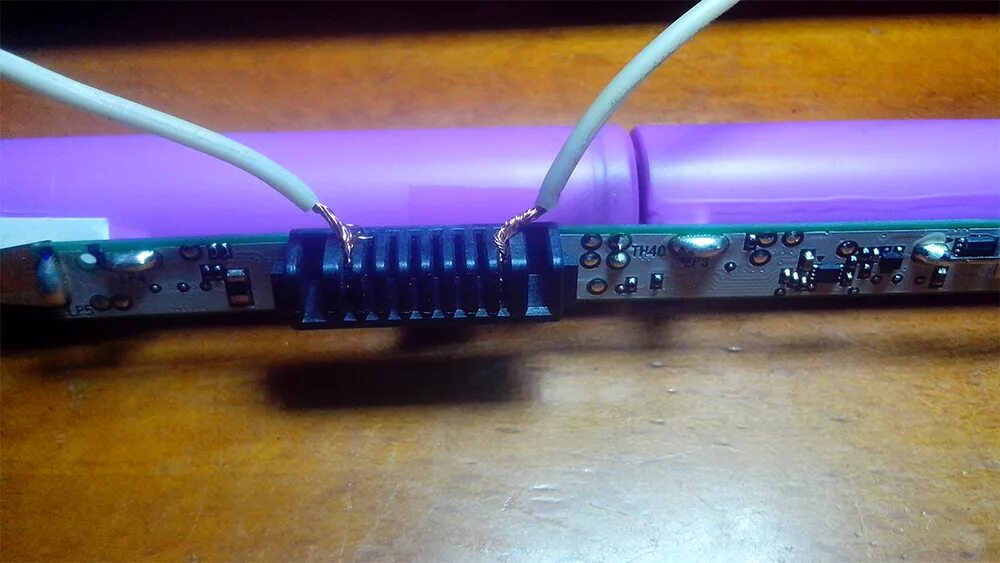
Если контроллер питания вышел из строя, есть способ оживить элемент без платы. Разобраться, как восстановить аккумулятор ноутбука, поможет прямое подключение к источнику тока. Метод требует осторожности и базовых знаний электротехники.
Чтобы зарядить аккумулятор ноутбука напрямую, понадобится:
- Блок питания с подходящим напряжением (обычно 12–19 В);
- Мультиметр для контроля;
- Провода с зажимами.
Алгоритм действий прост: зачистите контакты батареи, подключите плюс к плюсу, минус к минусу. Важно следить за температурой — при нагреве выше 50 °C немедленно отключите питание. Такой способ позволяет зарядить батарею ноутбука напрямую, но не гарантирует корректную работу контроллера в дальнейшем.
Особенности ремонта для разных моделей
Конструктивные отличия корпусов и компоновка внутренних модулей напрямую влияют на сложность диагностики. У одних брендов доступ к батарее открывается после снятия нижней крышки, у других требуется полная разборка. Например, в ультрабуках часто применяется пайка разъема питания к материнской плате, что усложняет замену. Для старых моделей проще найти коннектор на вторичном рынке, а для новых — только оригинальные запчасти. Также различается расположение контроллеров и предохранителей, поэтому универсального алгоритма действий не существует.
Почему не заряжается ноутбук Lenovo
Разбираясь, почему не заряжается батарея ноутбука этой марки, стоит начать с фирменной утилиты Lenovo Vantage. В ней есть функция сохранения ресурса аккумулятора, которая ограничивает заряд на уровне 60–80%. Если предел достигнут, индикатор показывает, что питание подключено, но процесс не идёт — это норма.
Когда устройство не заряжается от зарядки, хотя порог не выставлен, проверьте последовательно:
- Состояние разъёма питания — часто контакт отходит из-за люфта.
- Оригинальность блока питания: сторонние адаптеры с меньшей мощностью система может игнорировать.
- Настройки BIOS — сбросьте их к заводским, если недавно меняли параметры энергосбережения.
Если ничего из этого не помогло, вероятна аппаратная неисправность контроллера или самой батареи.
Типичные неисправности батарей других брендов

Устройства от Asus, Lenovo, HP и Acer чаще всего страдают от износа ячеек. Контроллер питания выходит из строя после перепадов напряжения, а шлейф перетирается при частом открытии крышки. Диагностика обычно начинается с проверки встроенной утилиты производителя — она показывает фактическую емкость. Если система видит аккумулятор, но не дает ему зарядиться, проблема часто кроется в прошивке BIOS.
Когда ремонт не поможет: замена аккумулятора
Если контроллер питания вышел из строя или банки вздулись, восстановление нецелесообразно. Дешевле поставить новую батарею, чем искать редкие элементы. Перед покупкой сверьте артикул с маркировкой на корпусе. Учтите: оригинал дороже, но аналог может прослужить меньше. После установки выполните калибровку — полный цикл разряда и заряда.
Признаки полного износа и необратимых повреждений
Иногда восстановлению подлежит лишь замена контроллера, но бывают ситуации, когда проще купить новый аккумулятор. О полной непригодности элемента питания говорят несколько характерных симптомов.
- Вздутие корпуса — деформация заметна невооружённым глазом, крышка снизу выпирает.
- Физические повреждения: трещины, оплавления, следы подтёков электролита.
- Ноутбук выключается мгновенно при отключении шнура питания, даже при полном заряде.
- Контроллер не определяется системой — ОС показывает «батарея не обнаружена».
В таких случаях попытки «реанимировать» элемент опасны: возможен перегрев или возгорание. Единственный разумный выход — утилизация и установка новой детали.
Как выбрать новую батарею и продлить её срок службы
Если контроллер не повреждён, есть шанс вернуть ёмкость. Разобраться, как восстановить батарею ноутбука, помогает калибровка: полный цикл разряда до 5% и зарядка до 100% без перерывов. Повторяют процедуру 2–3 раза.
Когда элемент изношен физически, остаётся лишь замена. При покупке сверяйте модель и дату выпуска — старые АКБ теряют заряд даже на складе.
Продлить ресурс помогут простые правила:
- не держите технику на зарядке круглосуточно;
- избегайте перегрева корпуса;
- раз в месяц полностью разряжайте устройство.
В сложных случаях, когда ячейки «умерли» окончательно, вопрос, как реанимировать батарею ноутбука, решается только перепаковкой банок у мастера.


