
Настройки сети Android: базовая конфигурация интернета

Разобраться в настройках сети андроид проще, чем кажется: обычно достаточно пары касаний, чтобы телефон вышел в интернет. Система сама подтягивает параметры от оператора, но иногда требуется ручная корректировка.
Базовый алгоритм действий:
- Откройте «Настройки» и найдите раздел «Сеть и интернет».
- Выберите тип подключения — мобильная сеть или Wi-Fi.
- Для SIM-карты проверьте, включена ли передача данных.
Если автоматическая конфигурация не сработала, придётся вписать точку доступа (APN) вручную — эти данные обычно публикуются на сайте провайдера.
Как зайти в настройки сети на Android
Путь к нужному разделу зависит от версии прошивки и производителя устройства. Обычно достаточно открыть главное меню «Настройки» и найти пункт «Сеть и интернет» (или «Подключения» на смартфонах Samsung).
Внутри вы увидите переключатели для Wi-Fi, Bluetooth и мобильных данных. Для более тонкой настройки — например, смены DNS или прокси — потребуется зайти в свойства конкретной сети. На чистом Android это делается долгим нажатием на название точки доступа, а затем выбором «Изменить сеть».
Настройки интернета Android: выбор типа сети и оператора

Разобраться с тем, как выполняется настройка интернета на андроид, проще, чем кажется. Обычно устройство само определяет параметры SIM-карты, но иногда требуется ручная корректировка. В меню «Сотовая сеть» доступны выбор режима работы (4G/3G/2G), поиск оператора вручную и установка точки доступа APN. Если автоматический поиск не дал результата, укажите оператора из списка вручную — это часто решает проблему с подключением.
Ускорение работы Samsung: системные и сетевые методы
Чтобы устройство Samsung работало быстрее, стоит начать с системных настроек. Отключите анимацию окон в параметрах для разработчиков — визуально это ускоряет интерфейс. Сетевые методы включают смену DNS на более быстрый (например, 8.8.8.8) и очистку кэша приложений, активно использующих интернет.
Полезно также ограничить фоновую активность редко используемых программ. Это снижает нагрузку на процессор и экономит трафик. Регулярная перезагрузка устройства помогает сбросить временные сбои сетевого стека.
Как ускорить Samsung через настройки сети
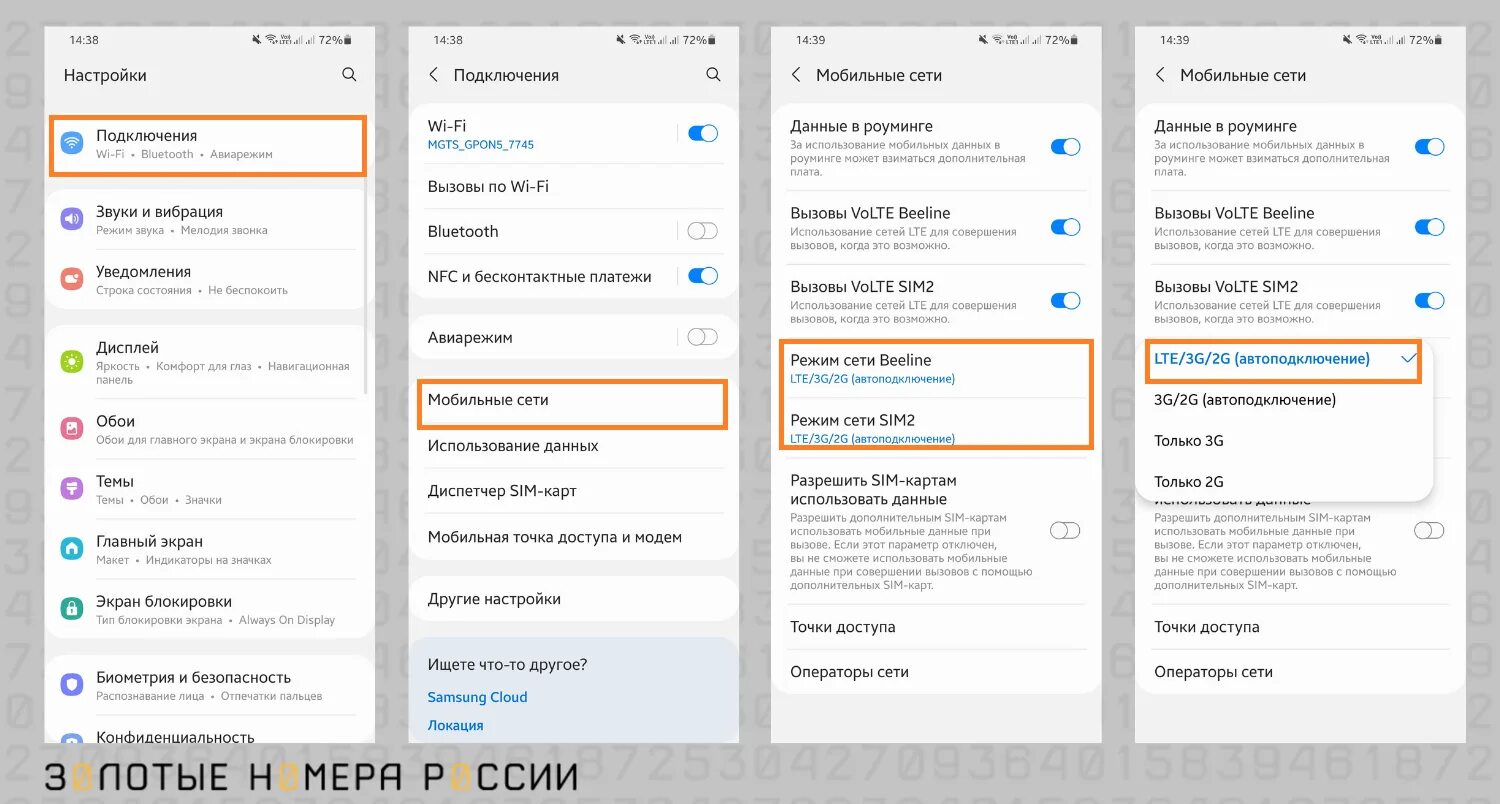
Разобраться, как ускорить Samsung, можно без радикальных методов — достаточно скорректировать параметры подключения. Начните с принудительного выбора сети: в разделе «Мобильные сети» укажите предпочтительный стандарт LTE вместо автоматического режима. Это снизит задержки при переключении вышек.
Полезные шаги:
- Отключите Wi-Fi и Bluetooth, когда они не используются — фоновая активность модулей нагружает процессор.
- Ограничьте фоновую передачу данных для редко запускаемых приложений через «Настройки» → «Использование данных».
- Сбросьте сетевые настройки, если соединение стало нестабильным: это очистит кэш сопряжений и ускорит отклик.
Ускорить работу телефона Samsung: очистка кэша и фоновых процессов
Чтобы ускорить работу телефона Samsung, не обязательно сбрасывать настройки до заводских. Часто достаточно почистить временные файлы и ограничить активность приложений в фоне. Начните с простого: зайдите в «Настройки» → «Обслуживание устройства» → «Память» и удалите ненужные данные. Это освободит место и снизит нагрузку на процессор.
Далее проверьте, какие программы работают скрыто. В том же разделе откройте «Батарея» и посмотрите список энергопотребителей. Для редко используемых сервисов включите режим «Глубокий сон» — тогда они не будут запускаться самостоятельно. Полезно также раз в неделю перезагружать гаджет: это очищает оперативную память от накопившихся процессов.
Если производительность всё ещё не радует, воспользуйтесь встроенной утилитой оптимизации — она сама предложит, что закрыть или отключить.
Улучшение качества сигнала и скорости соединения

Когда интернет на смартфоне начинает подтормаживать, не спешите грешить на оператора. Часто проблема кроется в настройках самого устройства или в его расположении. Простые действия — перезагрузка, переключение в режим полёта на пару секунд или смена точки доступа — иногда решают всё. Если же хочется выжать максимум, стоит проверить, не мешают ли фоновые приложения, и не перегружена ли сеть в вашем районе. Впрочем, радикально повлиять на приём сигнала программными методами вряд ли получится — многое зависит от железа и покрытия вышки.
Как увеличить SINR на Android: практические советы
Вопрос, как увеличить SINR, чаще всего возникает у тех, кто сталкивается с нестабильной связью. Этот параметр отражает отношение сигнала к помехам, и его низкое значение напрямую влияет на скорость интернета.
Что можно предпринять:
- Переместиться ближе к окну или выйти на открытое пространство — стены и перекрытия заметно ослабляют сигнал.
- Отключить Bluetooth и Wi-Fi, если они не используются: их излучение создает дополнительные помехи.
- В настройках сети вручную выбрать стандарт связи (например, LTE вместо 5G), если автоматический режим «скачет» между диапазонами.
Иногда помогает простая перезагрузка устройства — после нее модуль радиосвязи заново сканирует вышки и может выбрать более удачную частоту.
Код для интернета: скрытые инженерные меню и USSD-команды

Универсального кода для интернета не существует — у каждого оператора свои комбинации. Но есть пара полезных штук, которые реально работают.
- #*#4636#*#* — открывает инженерное меню на большинстве Samsung и Xiaomi. Там можно переключить тип сети (LTE/3G/2G) и посмотреть статистику.
- *#001# — сервисная комбинация для проверки настроек APN у некоторых операторов.
Если ничего не открывается, значит производитель заблокировал доступ. Тогда проще зайти в «Точки доступа» через обычные настройки и прописать параметры вручную — это надёжнее любых секретных шифров.
Дополнительные способы оптимизации сетевого подключения
Помимо стандартных методов, стоит обратить внимание на сброс настроек к заводским значениям. Это радикальный, но действенный приём, когда система «забывает» сохранённые точки доступа и Bluetooth-сопряжения. Перед процедурой убедитесь, что под рукой есть пароли от Wi-Fi — их придётся вводить заново.
Также помогает очистка кэша системных служб. Зайдите в хранилище, найдите пункт «Настройки» и сотрите временные данные. Иногда это устраняет конфликты без полного отката.
Сброс сетевых настроек Android: когда и как делать

Если Wi-Fi постоянно отваливается, Bluetooth не видит устройства, а мобильный интернет еле дышит — возможно, пора сбросить сетевые параметры. Процедура возвращает к заводским значениям все беспроводные модули, не трогая личные файлы.
Когда это оправдано:
- после переезда и смены роутера;
- при ошибках авторизации в известных сетях;
- когда смартфон перестал раздавать интернет.
Путь обычно такой: «Настройки» → «Система» → «Сброс» → пункт о сбросе настроек сети. Учтите: сохранённые пароли от Wi-Fi и сопряжённые Bluetooth-устройства будут удалены. На разных прошивках название пункта может отличаться, но суть одна.
Выбор диапазона частот и режима LTE для стабильного соединения
В настройках сети Android можно вручную указать предпочтительный стандарт связи. Обычно доступны варианты: 2G, 3G, 4G (LTE) и автоматический режим. Для устойчивой работы в городе разумно зафиксировать LTE, если покрытие уверенное. В отдалённых районах лучше вернуть авто-режим, чтобы устройство само переключалось на более доступную вышку.
Частотный диапазон выбирается в инженерном меню (код набора зависит от производителя). Там можно отключить, например, LTE Band 7, если он нестабилен, оставив более надёжные полосы. Это снижает энергопотребление и уменьшает разрывы соединения.


